Diktieren in Word
In Word kannst du auf drei Wegen diktieren: mit Words eigenem Button Diktieren, mit der
Spracheingabe von Windows über Win+H, oder mit Deixis über Strg+Win. Die ersten beiden schicken
deine Stimme zu Microsoft und brauchen Internet. Deixis erkennt Deutsch auf deinem eigenen Rechner,
braucht kein Microsoft-365-Abo und tippt genauso in jedes andere Programm.
Kostenlos, ohne Konto und ohne Anmeldung.
Diese Anleitung erklärt alle drei Wege, sagt, was jeder voraussetzt, und hilft, wenn „Diktieren“ in Word nicht angezeigt wird oder nicht funktioniert. Alles, was hier über Microsoft steht, stammt von Microsofts eigenen Supportseiten, Stand: 4. November 2026.
Weg 1: Words eigenes Diktieren
Word hat eine eingebaute Diktierfunktion. Du öffnest ein Dokument, gehst auf Start und klickst auf Diktieren, während du bei Microsoft 365 angemeldet bist und ein Mikrofon angeschlossen hast. Dann sprichst du, und der Text erscheint im Dokument. Deutsch (Deutschland) gehört bei Microsoft zu den voll unterstützten Sprachen.
Microsoft nennt dafür drei Bedingungen, und alle drei sind wichtig:
- Nur mit Microsoft 365. Laut Microsoft steht die Diktierfunktion nur Abonnenten von Microsoft 365 zur Verfügung. In Office 2016 oder 2019 für Windows gibt es sie ohne Microsoft 365 nicht.
- Nur mit Internet. Microsoft schreibt, dass du ein Mikrofon und eine zuverlässige Internetverbindung brauchst.
- Deine Sprache geht an Microsoft. Laut Microsoft werden deine gesprochenen Äußerungen an Microsoft gesendet und nur verwendet, um dir den Text zu liefern; der Dienst speichere weder Audio noch transkribierten Text.
Für gelegentliches Diktieren im Büro mit Abo und stabilem Netz ist das ein bequemer Weg: nichts zu installieren, der Button sitzt direkt im Menüband. Er funktioniert allerdings nur in den Microsoft-365-Programmen, nicht in deinem Browser, deinem Mailprogramm außerhalb von Office oder einem Formular.
Weg 2: Win+H, die Spracheingabe von Windows
Windows 10 und 11 haben eine eigene Spracheingabe. Du setzt den Cursor ins Dokument, drückst Win+H,
und eine kleine Leiste hört zu. Das funktioniert in Word genauso wie in jedem anderen Programm, und
ein Microsoft-365-Abo brauchst du dafür nicht.
Auch hier ist Microsoft deutlich: Die Spracheingabe nutzt die Online-Spracherkennung, die auf den Azure-Speech-Diensten läuft, und sie braucht eine Internetverbindung. Ohne Netz bleibt die Leiste stumm. Deine Stimme geht also auch hier an Microsoft, nur über Windows statt über Word.
Windows 11 hat außerdem den Sprachzugriff. Er erkennt Deutsch nach einem einmaligen Sprachdownload auf dem Gerät, ohne Internet, und kann auch Text schreiben. Gebaut ist er vor allem dafür, den ganzen PC per Stimme zu steuern: Programme öffnen, klicken, scrollen. Wer nur in Word diktieren will, muss sich dafür in ein Befehlssystem einarbeiten. Wie die Windows-Wege zusammenhängen, steht im Ratgeber zum Diktieren unter Windows 11.
Weg 3: Deixis in Word, und in jedem anderen Programm
Deixis ist eine kleine App für Windows und den Mac, die an der Schreibmarke tippt, egal in welchem Programm. In Word sieht das so aus:
- Klick in dein Dokument, dorthin, wo der Text hin soll.
- Halte
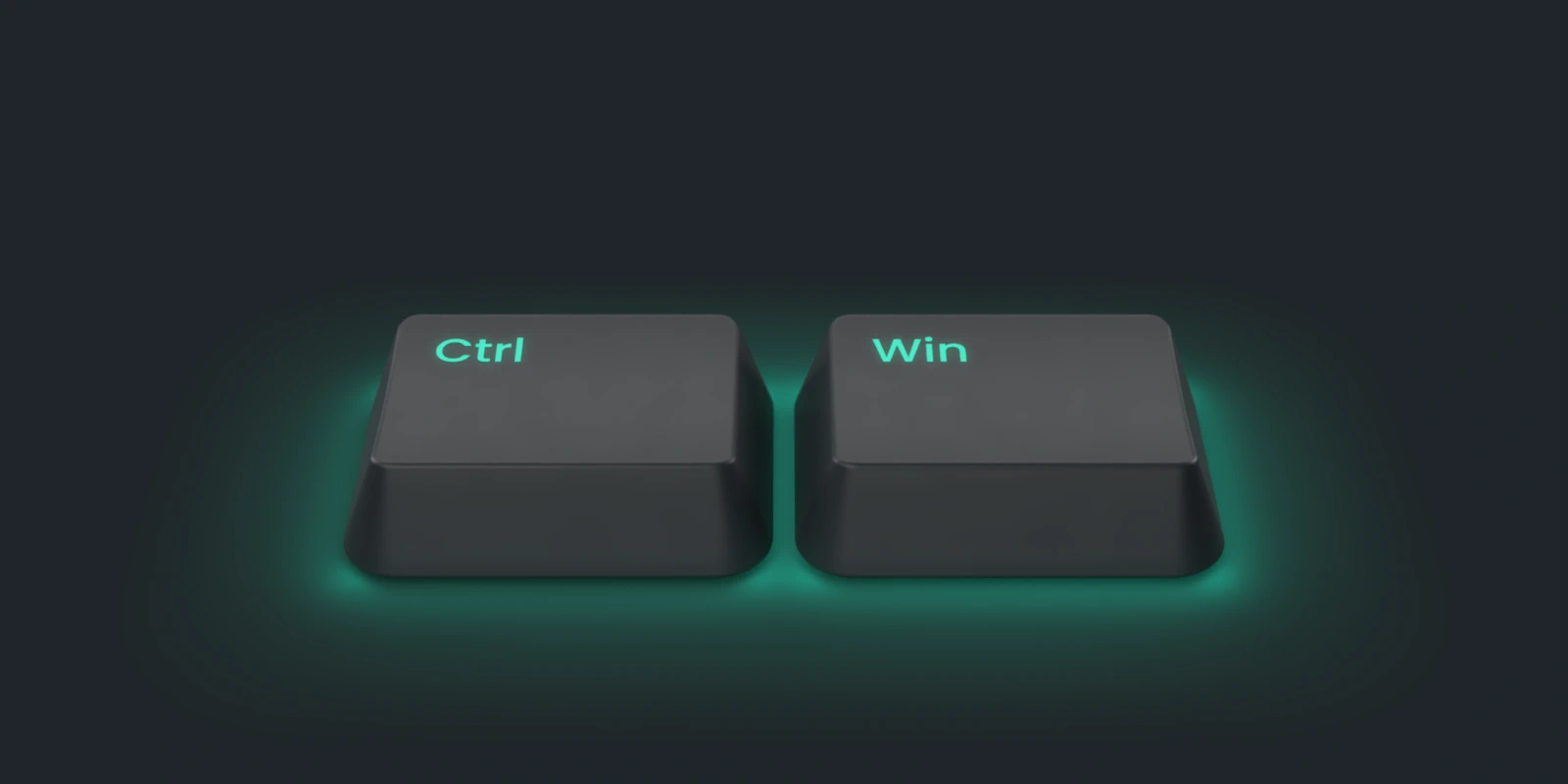
Strg+Wingedrückt (auf dem MacCtrl+Option) und sprich deinen Absatz. - Lass los. Der Text steht an der Schreibmarke, und deine Zwischenablage ist so, wie du sie verlassen hast.
Der Unterschied zu den beiden anderen Wegen liegt darin, wo deine Sprache zu Text wird. Deixis erkennt Deutsch in der App, auf deinem Prozessor, mit NVIDIA Parakeet v3. Sobald das Sprachmodell da ist, verlässt das Audio eines Diktats deinen Rechner nie, bei keiner Einstellung (beim ersten Start kannst du wählen, in der Cloud von Deixis zu diktieren, während es lädt), und nach dem einmaligen Download der deutschen Spracherkennung (etwa 670 MB) brauchst du kein Internet mehr. Ein Konto auch nicht, und kein Microsoft-365-Abo: Deixis tippt in Word, wie es in jedes andere Programm tippt, das Text annimmt.
Wie genau das ist, haben wir gemessen: Auf vorgelesenen deutschen Sätzen aus Google FLEURS waren 7,4 % der Wörter falsch, gemessen unter Windows am 3. und 4. November 2026. Vorlesen ist leichter als freies Sprechen, und Schweizerdeutsch haben wir nicht gemessen; die ganze Methode steht auf der Messseite.
Wie du Deixis für Deutsch einrichtest, steht auf der deutschen Startseite. Und weil Deixis nicht an Word gebunden ist, funktioniert dieselbe Taste danach in Outlook, im Browser, in Teams, in einem Ticket oder in Claude Code. Du lernst eine Geste, nicht eine pro Programm.
Was Deixis in Word nicht kann: Es formatiert nicht per Sprachbefehl, setzt keine Überschriften und fügt keine Tabellen ein. Es schreibt Text. Die automatische Bereinigung und das Wörterbuch sind auf Englisch abgestimmt; auf Deutsch bekommst du den erkannten Text, und ungewöhnliche Namen trifft die Erkennung seltener als gewöhnliche Wörter. Für Formatierung bleiben Maus und Tastatur schneller.
Die drei Wege im Überblick
| Words Diktieren | Win+H |
Deixis | |
|---|---|---|---|
| Braucht | Microsoft 365 | Windows 10 oder 11 | Windows 10/11 mit AVX2 oder macOS 13 auf Apple Silicon |
| Internet | ja, zuverlässig | ja | nur für den einmaligen Download |
| Deine Stimme geht an | Microsoft | Microsoft (Azure) | niemanden, sobald das Sprachmodell da ist |
| Funktioniert in | Microsoft 365 | jedem Programm unter Windows | jedem Programm unter Windows und auf dem Mac |
| Kosten | im Abo enthalten | in Windows enthalten | kostenlos |
Die Angaben zu Microsoft stammen von Microsofts Supportseiten, Stand: 4. November 2026. Was Deixis sonst noch sendet, wenn du es einschaltest, steht vollständig auf unserer Datenschutzseite.
Wenn Diktieren in Word nicht funktioniert
Die häufigsten Suchanfragen dazu lauten „Diktieren in Word wird nicht angezeigt“ und „Diktieren in Word funktioniert nicht“. Aus Microsofts eigenen Bedingungen ergeben sich die Gründe, die du zuerst prüfen solltest:
- Kein Microsoft-365-Abo. Ohne Abo gibt es den Button nicht. In Office 2016 oder 2019 ohne Microsoft 365 fehlt er laut Microsoft ganz.
- Nicht angemeldet. Microsoft beschreibt das Diktieren für den Fall, dass du bei Microsoft 365 angemeldet bist. Prüfe oben rechts in Word, mit welchem Konto du angemeldet bist.
- Keine oder wackelige Internetverbindung. Words Diktieren braucht eine zuverlässige Verbindung. Im Zug, im Hotel-WLAN oder hinter einer strengen Firmen-Firewall bricht es ab.
- Kein Mikrofon gefunden. Prüfe in den Windows-Einstellungen unter Datenschutz, ob Apps auf das Mikrofon zugreifen dürfen, und ob das richtige Mikrofon als Standard eingestellt ist.
Wenn eines davon dauerhaft im Weg steht, kein Abo, kein verlässliches Netz oder eine Vorgabe, dass Sprache das Haus nicht verlassen darf, dann ist ein Diktierprogramm, das auf deinem Rechner erkennt, die einfachere Lösung. Deixis ist eines davon; weitere vergleichen wir auf der Seite Spracherkennung offline.
Kostenlos, und wo kostenlos aufhört
Deixis kostet für alles, was auf deinem Rechner läuft, nichts, auch das Diktieren auf Deutsch, und du brauchst kein Konto. Geld kostet nur, was ein Sprachmodell auf fremder Hardware braucht: Text mit einem Modell bereinigen, übersetzen, Meeting-Notizen schreiben, und Links zum Teilen. Die ersten drei sind kostenlos mit deinem eigenen Modell oder Anbieter-Schlüssel, sonst gibt es sie mit Deixis Pro für 49 US-Dollar im Jahr oder 10 US-Dollar im Monat. Die Einzelheiten stehen auf der Seite Diktiersoftware kostenlos.
Was du bekommst
Mehr als Diktieren. Eine Taste, und alles dahinter.
Taste halten und einen Buchstaben drücken: freier Modus, ein Ausschnitt, ein Meeting, eine Aufnahme, eine Übersetzung, deine eigenen Buttons. Alles auf deinem eigenen Gerät, alles kostenlos, nichts davon hinter einem Konto.
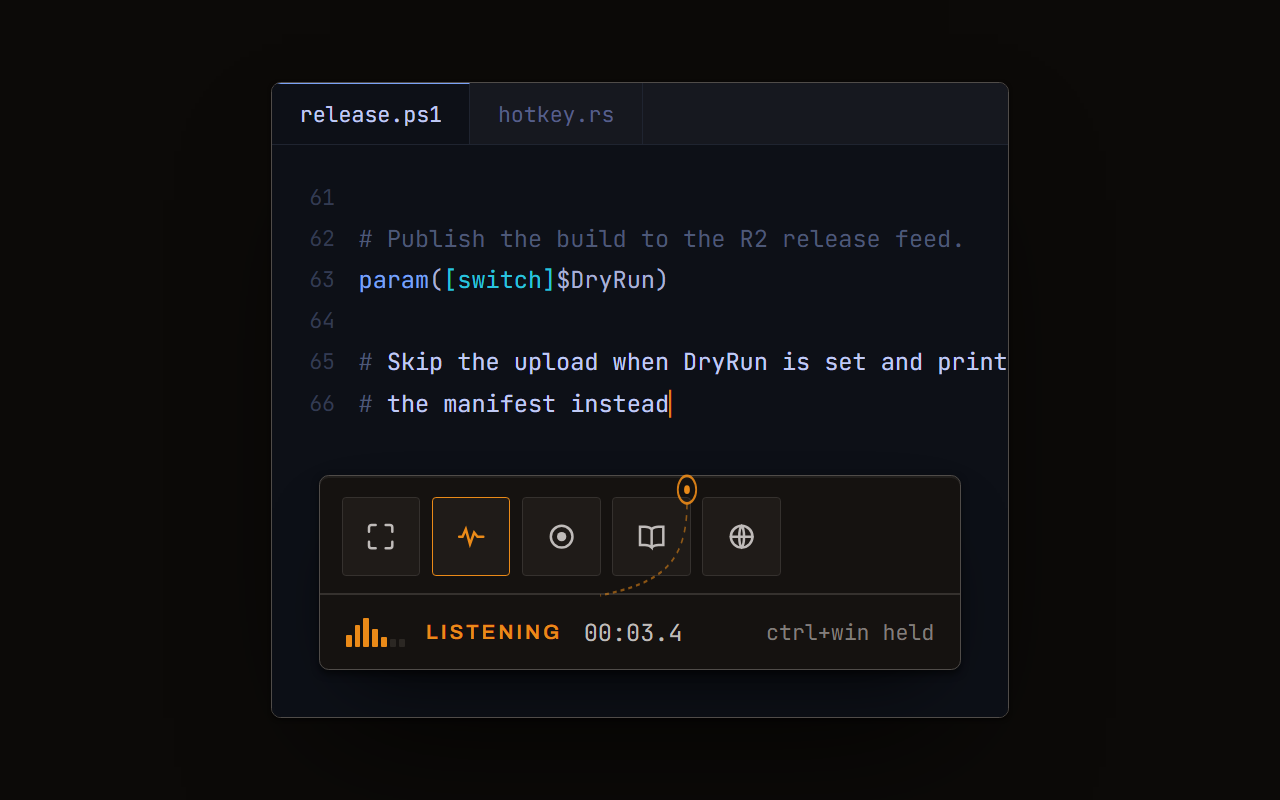
Diktieren, wo dein Cursor steht
Taste halten, sprechen, loslassen. Der Text landet dort, wo der Fokus liegt, auf deinem PC und deinem Mac, und deine Zwischenablage bekommst du zurück.
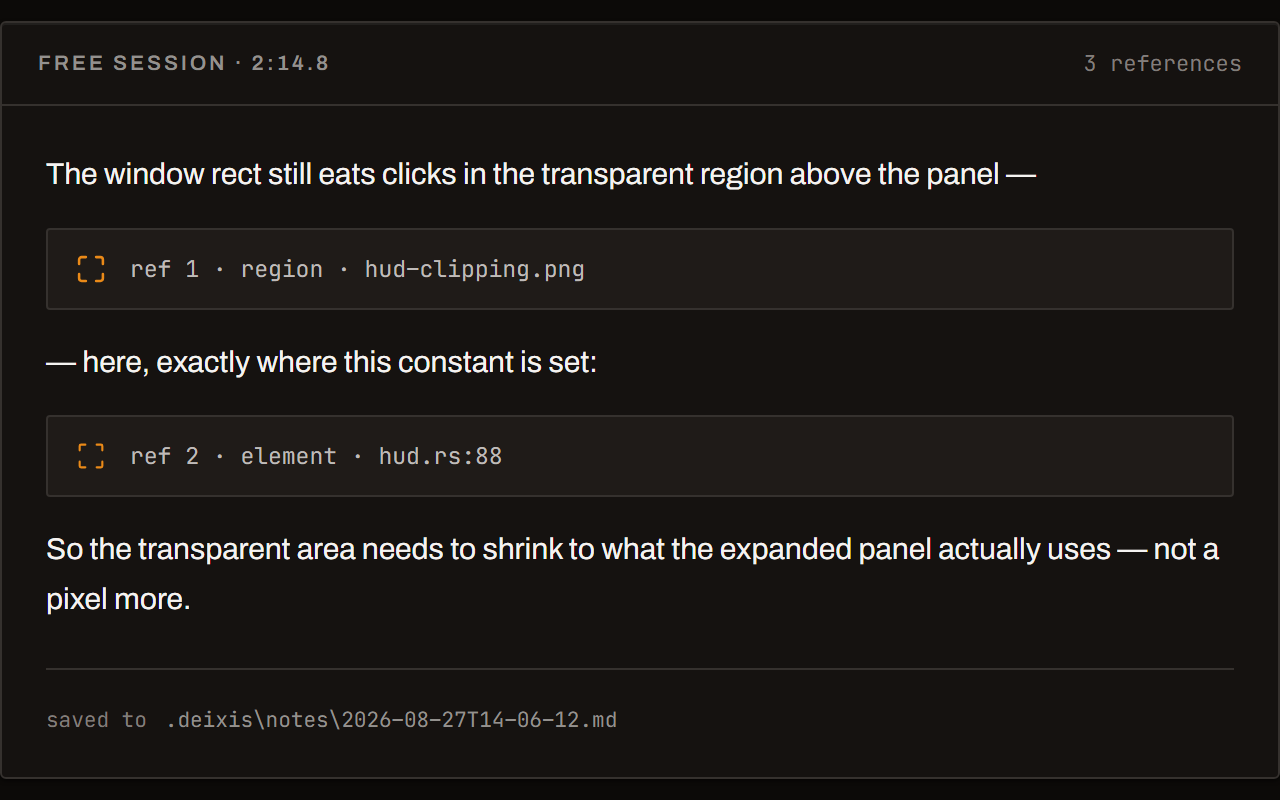
Freier Modus: sprechen und zeigen
Erzähl so lange du willst, während du einen Bereich erfasst, einen Button auf dem Bildschirm wählst oder eine Auswahl übernimmst. Eine Notiz, das Gesagte im Wechsel mit dem Gezeigten, eingefügt, wo du aufhörst, und als Markdown gespeichert.
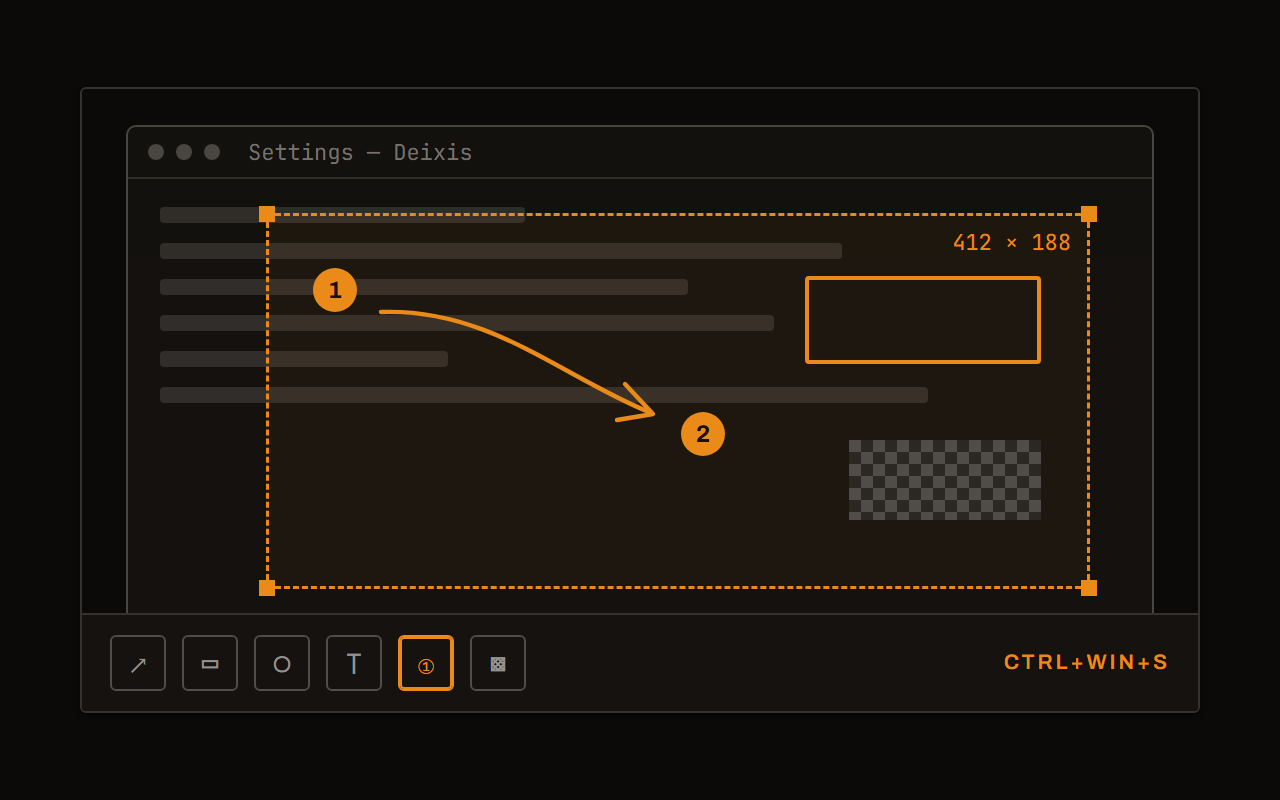
Bildschirmausschnitte, beschriftet
Jeden Bildschirm beim Tastendruck einfrieren, einen Bereich aufziehen, Pfeile, Rahmen, Text und nummerierte Schritte hinzufügen und Privates verpixeln. Gespeichert als PNG, das bearbeitbar bleibt.
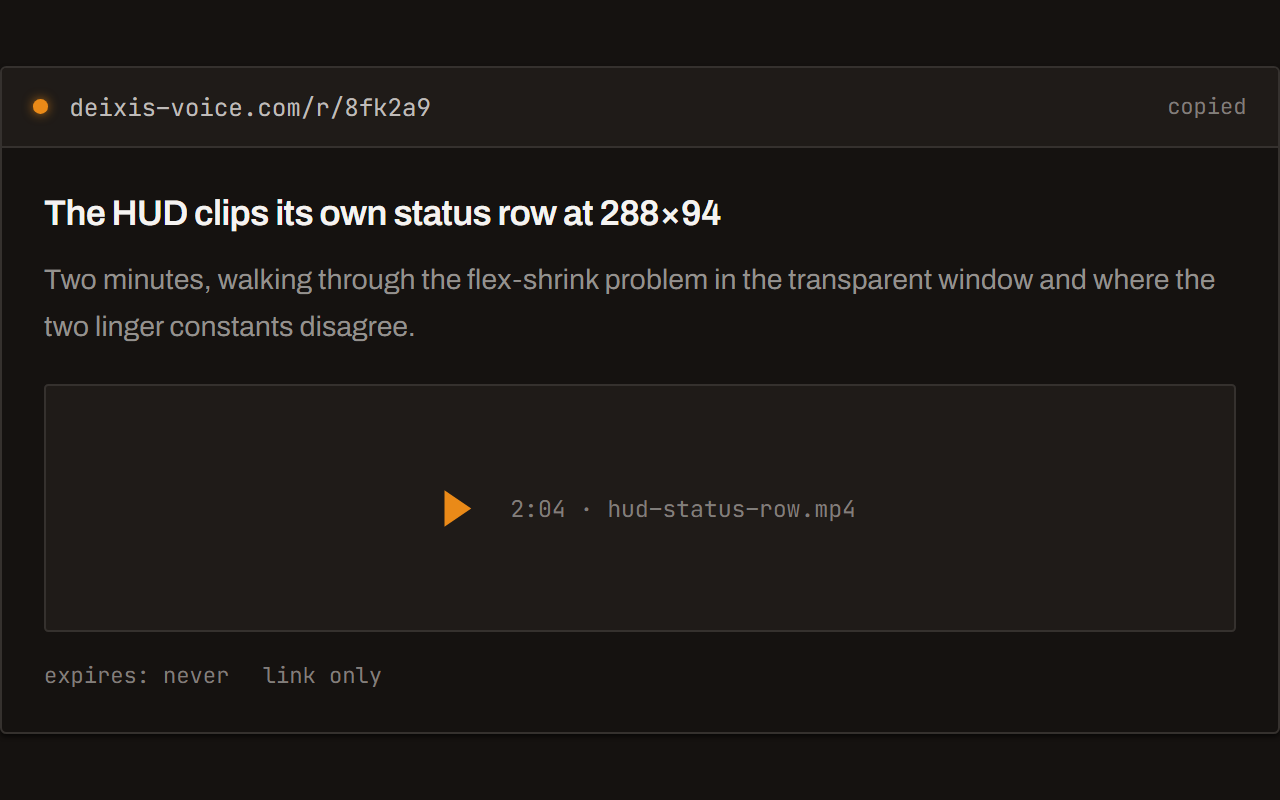
Bildschirmaufnahme, geteilt als Link
Nimm den Bildschirm mit deinem Kommentar auf. Die Aufnahme bekommt von selbst Titel, Kapitel und Zusammenfassung, und von deinem Deixis-Konto aus teilst du sie als Link, den jeder ohne Konto öffnen kann. Das Loom, für das du nicht mehr zahlen musst.
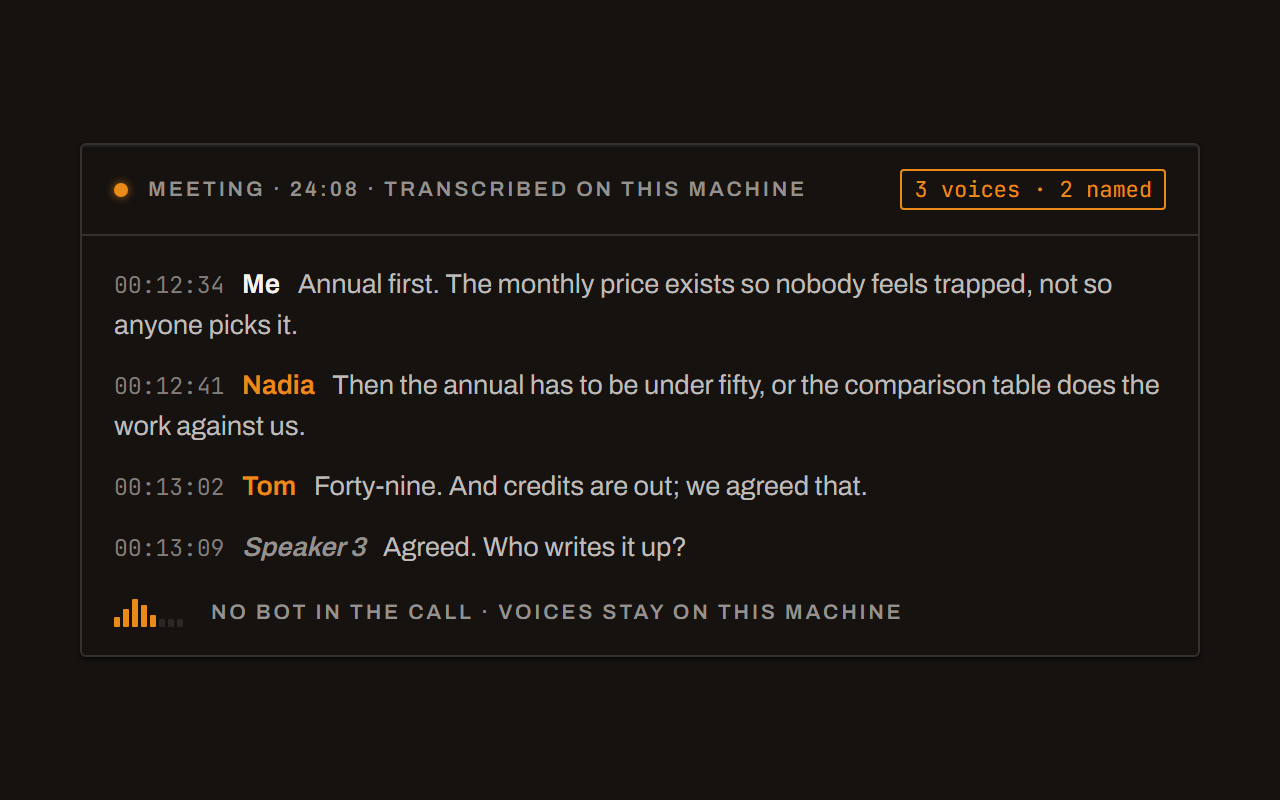
Meetings, ohne Bot, mit Namen
Dein Mikrofon und die Gegenseite, transkribiert auf deinem Rechner, während das Gespräch läuft. Deixis unterscheidet die Stimmen, merkt sich die, die du benennst, und lädt nie eine Stimme hoch.
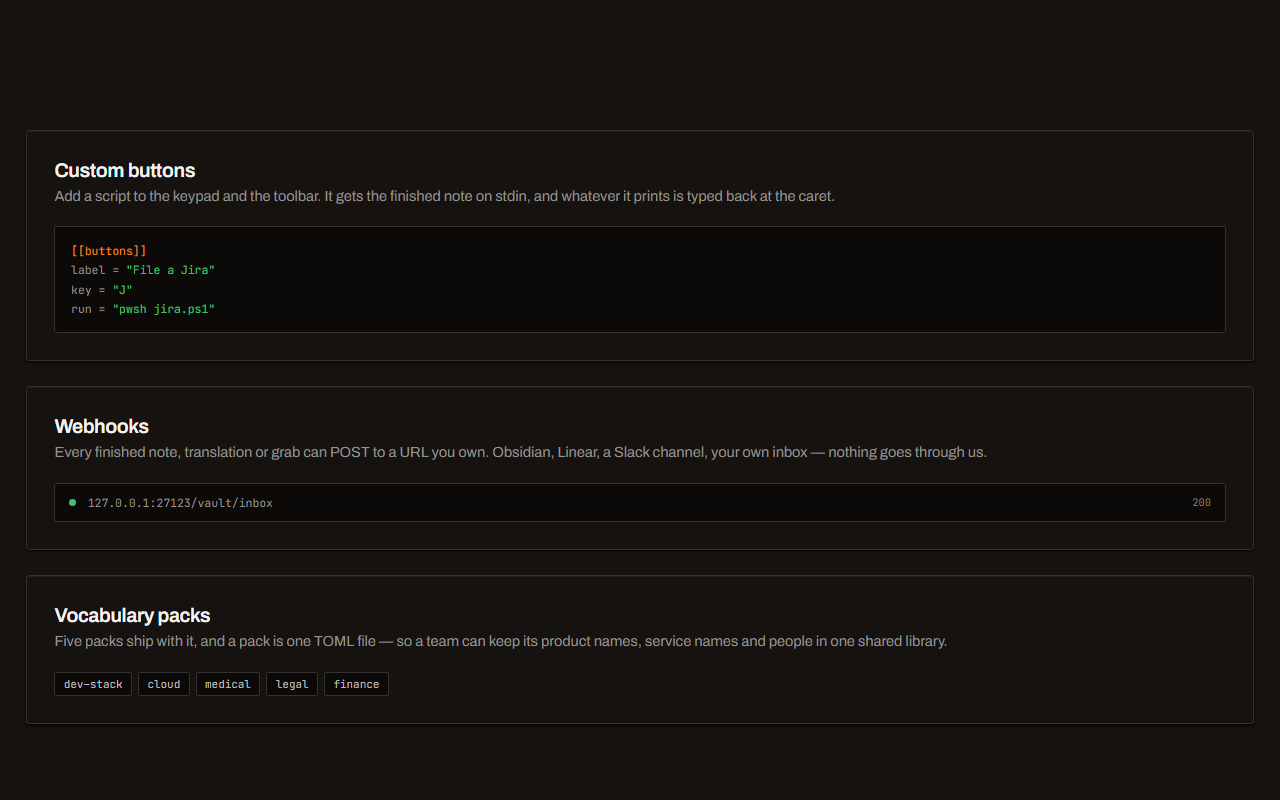
Eigene Buttons und Abläufe
Füg der Palette einen Button hinzu: Er bekommt die Notiz über stdin und tippt zurück, was er ausgibt. Schick fertige Notizen an jede URL, die dir gehört. Schritte verketten: Text aus einem Screenshot lesen, übersetzen, zusammenfassen, posten.
Bevor du fragst
Was Leute dazu suchen
Wo finde ich Diktieren in Word?
Im Menüband unter Start, rechts, als Diktieren mit einem Mikrofon-Symbol. Laut Microsoft siehst du es nur als Abonnent von Microsoft 365, angemeldet und mit einem Mikrofon.
Kann ich in Word ohne Internet diktieren?
Nicht mit Words eigenem Diktieren und nicht mit Win+H: Beide brauchen laut Microsoft eine
Internetverbindung. Mit Deixis schon, denn die deutsche Spracherkennung läuft nach einem einmaligen
Download auf deinem Rechner.
Kann ich in Word ohne Microsoft 365 diktieren?
Mit Words eigenem Button nicht, denn den gibt es laut Microsoft nur im Abo. Win+H und Deixis
funktionieren in Word unabhängig vom Abo, weil sie an der Schreibmarke tippen, nicht in Word
eingebaut sind.
Wird beim Diktieren in Word meine Stimme gespeichert?
Microsoft schreibt, dass deine gesprochenen Äußerungen an Microsoft gesendet werden, nur um dir den Text zu liefern, und dass der Dienst weder Audio noch Text speichert. Bei Deixis wird, sobald das Sprachmodell da ist, nichts gesendet: Das Audio eines Diktats bleibt auf deinem Rechner.
Funktioniert Deixis auch in Word auf dem Mac?
Ja. Deixis tippt auf dem Mac in das Programm, das gerade den Fokus hat, also auch in Word. Die
Tasten sind dort Ctrl+Option, und du brauchst macOS 13 oder neuer auf Apple Silicon.
Setzt Deixis in Word Satzzeichen und Absätze?
Deixis tippt den erkannten deutschen Text mit Satzzeichen an deinen Cursor. Die Bereinigung, die Füllwörter entfernt und den Text je nach Eingabefeld setzt, ist auf Englisch abgestimmt; auf Deutsch versprechen wir sie nicht. Absätze und Formatierung setzt du in Word selbst.
Weiterlesen
Verwandte Seiten
Offline-Spracherkennung unter Windows
Diktieren ohne Internet: Spracherkennung auf deinem eigenen Rechner, kostenlos, ohne Konto. Welche Diktiersoftware unter Windows wirklich offline erkennt.
Deutsch diktieren, direkt an deinem Cursor
Taste halten, Deutsch sprechen, loslassen – der Text steht an deinem Cursor, erkannt auf deinem Rechner. Kostenlos, ohne Konto, für Windows und Mac.
Die Dragon-Alternative ohne Lizenzpreis
Dragon Professional 16 kostet beim Händler 827,41 € netto und läuft nur unter Windows. Deixis diktiert Deutsch kostenlos auf deinem Rechner, auch am Mac.
Was du herunterlädst
Das ist Deixis, eine Desktop-App für Windows.
Der Download-Button gibt dir ein signiertes Windows-Installationsprogramm, Deixis_<version>_x64-setup.exe, herausgegeben von Dappit — Windows nennt den Herausgeber, bevor es läuft. Es ist keine zusätzliche Software gebündelt und keine Toolbar. Deixis braucht zur Installation kein Konto, und nichts von dem, was es auf deinem eigenen PC tut, steht hinter einer Anmeldung. Worauf es läuft.
Es installiert sich nur für dein Konto, ohne Administrator-Abfrage, und startet mit Windows, bis du das unter Einstellungen → Start abschaltest. Auf einem PC ohne Microsofts WebView2-Laufzeit, die Windows 11 bereits hat, lädt das Installationsprogramm sie von Microsoft. So deinstallierst du es · Die Lizenz · Datenschutzerklärung · Nutzungsbedingungen · support@deixis-voice.com
Taste halten. Sprechen. Weiterarbeiten.
Deixis ist kostenlos, braucht kein Konto und läuft auf deinem eigenen Gerät. Alles auf dieser Seite steckt in der aktuellen Version.
v1.3.2 · 64‑Bit-Windows 10/11 auf Intel oder AMD · macOS 13 auf Apple Silicon · 51 MB · sonst nichts zu installieren · auch für Windows · Android bei Google Play
Alles auf dieser Seite über Deixis stammt aus seiner Dokumentation für die aktuelle Version. Etwas veraltet? Sag es uns.