Diktieren unter Windows 11, auf Deutsch
Unter Windows 11 kannst du auf Deutsch diktieren, ohne etwas zu kaufen. Am schnellsten geht es mit
Win+H: Cursor in ein Textfeld setzen, Tasten drücken, sprechen. Diese Spracheingabe braucht aber
Internet, und deine Stimme geht dafür an Microsoft. Wer das nicht will, hat zwei Wege, die Deutsch
auf dem eigenen Rechner erkennen: den Sprachzugriff von Windows 11 und Deixis.
Kostenlos, ohne Konto und ohne Anmeldung.
Dieser Ratgeber erklärt alle vier Möglichkeiten, die dir unter Windows 11 begegnen, die alte Windows-Spracherkennung eingeschlossen, und was du tun kannst, wenn die Diktierfunktion nicht funktioniert. Alles über Microsoft stammt von Microsofts eigenen Supportseiten, Stand: 4. November 2026.
Win+H: die Spracheingabe
Das ist die Diktierfunktion, die die meisten meinen. So benutzt du sie:
- Klick in ein Textfeld, in Word, im Browser, in einer E-Mail.
- Drück
Win+H. Am unteren Bildschirmrand erscheint eine kleine Leiste mit einem Mikrofon. - Sprich. Ein Klick aufs Mikrofon beendet das Zuhören.
In den Einstellungen der Leiste kannst du die automatische Zeichensetzung einschalten, einen Filter für Schimpfwörter setzen, das Mikrofon wählen und festlegen, wie sie startet. Ein eigenes Wörterbuch für Namen oder Fachbegriffe nennt Microsoft nicht.
Wichtig ist, wo die Erkennung stattfindet. Microsofts deutsche Supportseite sagt es klar: Die Spracheingabe nutzt die Online-Spracherkennung, die auf den Azure-Speech-Diensten läuft, und du musst dafür mit dem Internet verbunden sein. Ohne Netz kommt kein Text. Microsofts Seite zum Datenschutz bei Spracherkennung ergänzt: Ist die Online-Spracherkennung ausgeschaltet, bleiben nur Funktionen, die auf dem Gerät laufen, etwa die Sprachausgabe. Die Spracheingabe gehört nicht dazu.
Auf Copilot+-PCs gibt es zusätzlich ein flüssiges Diktieren, das auf dem Gerät läuft. Laut Microsoft ist es aber nur für Englisch verfügbar.
Sprachzugriff: Deutsch auf dem Gerät
Der Sprachzugriff ist der jüngere und größere Bruder. Microsoft hat ihn gebaut, damit man den ganzen PC per Stimme bedienen kann: Programme öffnen, klicken, scrollen, Fenster wechseln, und auch Text schreiben. Er ist kostenlos, gehört zu Windows 11 ab Version 22H2, und er hat einen Vorteil, den die Spracheingabe nicht hat: Nach einem einmaligen Download der Sprachdateien erkennt er deine Sprache auf dem Gerät, ohne Internet. Deutsch (Deutschland) ist laut Microsofts Einrichtungsseite dabei.
So richtest du ihn ein: Tipp „Sprachzugriff“ ins Startmenü und starte ihn. Beim ersten Start lädt Windows die Sprachdateien für die gewählte Sprache herunter; nur dafür brauchst du Internet. Danach erscheint oben am Bildschirm eine Leiste, und du steuerst mit Befehlen.
Das ist eine echte Stärke, und wir sagen es offen: Wer unter Windows 11 kostenlos und ohne Cloud Deutsch sprechen will, hat mit dem Sprachzugriff eine Lösung, die schon da ist. Wer die Hände nicht oder nur eingeschränkt benutzen kann, ist mit einem System, das den ganzen PC steuert, oft besser bedient als mit einem Diktierprogramm.
Für reines Diktieren ist er allerdings umständlicher. Er unterscheidet zwischen Befehlen und Text, und das braucht Einarbeitung. Wer nur Sätze schreiben will, lernt hier erst ein Befehlssystem.
Die alte Windows-Spracherkennung
Vielleicht stößt du noch auf die klassische Windows-Spracherkennung mit ihrem Sprachtraining. Sie ist abgekündigt: Microsoft entwickelt sie nicht weiter, und ab Windows 11 22H2 hat der Sprachzugriff sie im September 2024 ersetzt. Auf älteren Windows-Versionen gibt es sie noch. Ihre Sprachen waren Englisch, Französisch, Deutsch, Japanisch, Chinesisch und Spanisch.
Nutzer berichten von der Meldung, die Spracherkennung sei für die aktuelle Anzeigesprache nicht
verfügbar. Das ist eine Fehlermeldung aus Nutzerberichten, keine Erklärung von Microsoft. Unter
Windows 11 ist die Antwort ohnehin dieselbe: Nimm den Sprachzugriff, Win+H oder ein eigenes
Diktierprogramm.
Deixis: Deutsch an jedem Cursor, auf deinem Rechner
Deixis verbindet, was die beiden Windows-Wege getrennt haben: die einfache Geste der Spracheingabe und die Erkennung auf dem Gerät des Sprachzugriffs.
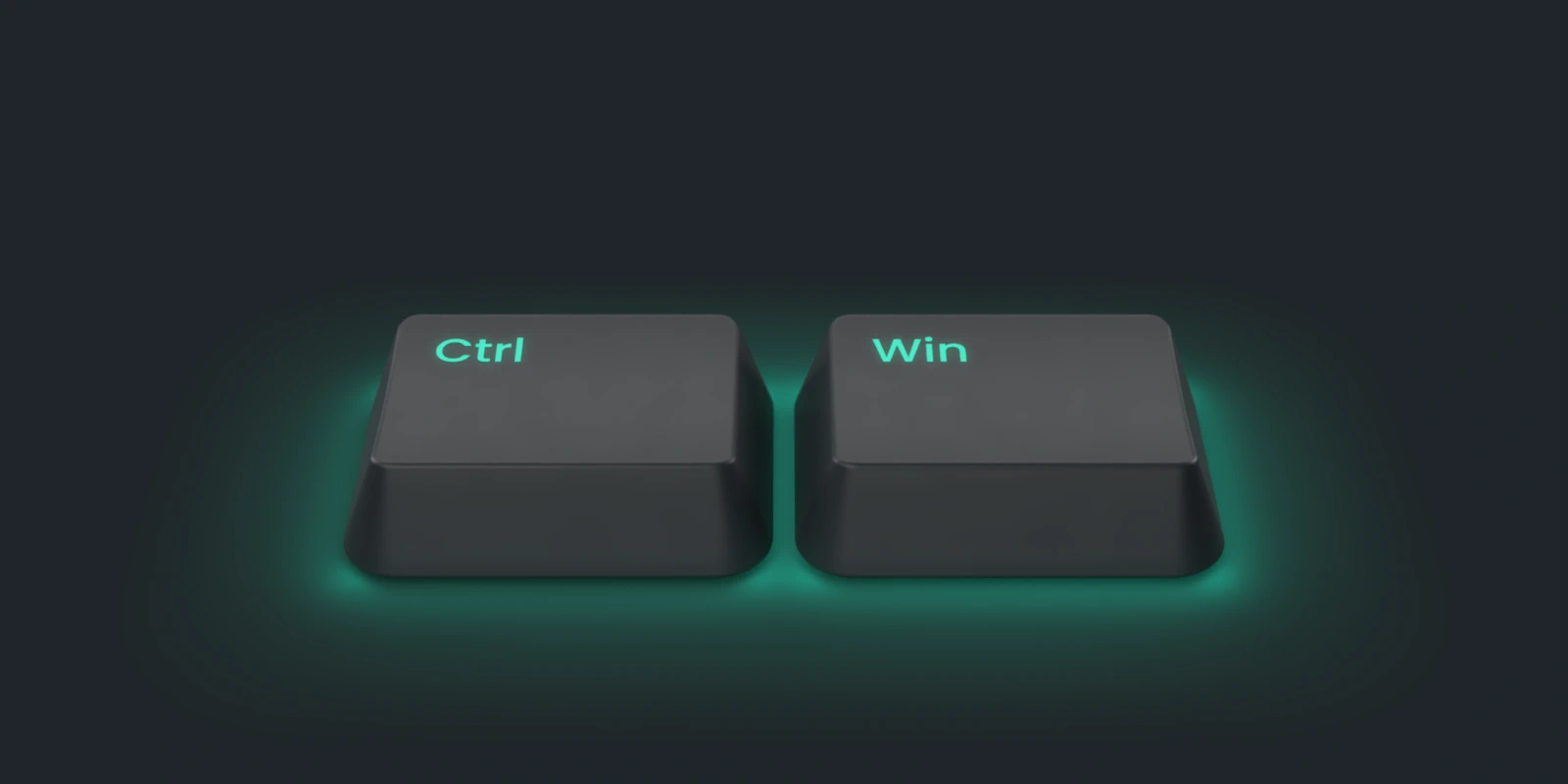
Du hältst Strg+Win, sprichst, lässt los, und der Text steht an der Schreibmarke, in jedem
Programm, das Text annimmt. Kein Befehlssystem, keine Leiste, die zuhört, solange du nicht sprechen
willst: Deixis hört nur, solange du die Tasten hältst. Deine Zwischenablage bekommst du danach
unverändert zurück.
Die deutsche Erkennung läuft mit NVIDIA Parakeet v3 in der App, auf deinem Prozessor. Du lädst sie einmal herunter, etwa 670 MB, und danach diktierst du ohne Internet. Sobald das Sprachmodell da ist, verlässt das Audio eines Diktats deinen Rechner nie, bei keiner Einstellung; nur solange es lädt, kannst du beim ersten Start wählen, in der Cloud von Deixis zu diktieren. Auf vorgelesenen deutschen Sätzen aus Google FLEURS waren 7,4 % der Wörter falsch, gemessen unter Windows am 3. und 4. November 2026; freies Sprechen ist schwerer, und Schweizerdeutsch haben wir nicht gemessen. Methode und Zahlen stehen auf der Messseite.
Deixis ist kostenlos und braucht kein Konto. Es läuft unter Windows 10 und 11 mit einem Prozessor ab 2013 (AVX2) und auf dem Mac ab macOS 13 mit Apple Silicon. Was es auf Deutsch noch nicht kann: Die Bereinigung und das Wörterbuch sind auf Englisch abgestimmt, und den PC steuern kann es nicht. Wie du mit Deixis auf Deutsch anfängst, erklärt die deutsche Startseite. Den ausführlichen Vergleich liest du auf der Seite Windows-Spracheingabe im Vergleich.
Wenn die Diktierfunktion nicht funktioniert
Geh die Punkte der Reihe nach durch. Die meisten Fälle sind einer der ersten drei.
- Keine Internetverbindung.
Win+Hbraucht laut Microsoft Internet. Ist das WLAN weg, ein Proxy dazwischen oder die Firmen-Firewall streng, bleibt die Leiste stumm. Der Sprachzugriff und Deixis brauchen das Netz nur für den ersten Download. - Der Cursor steht in keinem Textfeld. Die Spracheingabe schreibt nur dorthin, wo du tippen
könntest. Klick erst ins Feld, dann
Win+H. - Das Mikrofon ist gesperrt oder das falsche. Sieh in den Einstellungen unter Datenschutz und Sicherheit nach, ob Apps aufs Mikrofon zugreifen dürfen, und unter System → Sound, welches Mikrofon als Eingabe gewählt ist. Sprich zur Probe und schau, ob der Pegel ausschlägt.
- Die Online-Spracherkennung ist aus. Wer sie in den Datenschutzeinstellungen abgeschaltet hat, hat damit auch die Spracheingabe abgeschaltet, denn die läuft online.
- Die Sprache passt nicht. Die Spracheingabe kennt Deutsch. Diktierst du trotzdem in der falschen Sprache, prüf die Eingabesprache der Leiste.
- Es soll offline gehen, oder die Stimme soll im Haus bleiben. Dann ist
Win+Hder falsche Weg, egal wie gut er eingestellt ist. Nimm den Sprachzugriff oder ein Programm, das auf dem Gerät erkennt; die Seite Spracherkennung offline vergleicht sie.
Wer in Word diktiert, hat noch einen eigenen Button mit eigenen Bedingungen; dazu gibt es die Anleitung zum Diktieren in Word.
Datenschutz: was wohin geht
Kurz zusammengefasst: Bei Win+H geht deine Stimme an Microsoft, weil die Erkennung in Microsofts
Cloud läuft. Sprachclips an Microsoft weiterzugeben, damit Menschen sie auswerten, ist dagegen eine
eigene Zustimmung, die du erst geben musst. Beim Sprachzugriff bleibt
die Erkennung nach dem Download auf dem Gerät. Bei Deixis bleibt das Audio eines Diktats ebenfalls
auf dem Rechner, sobald das Sprachmodell da ist. Was Deixis überhaupt sendet, wenn du optionale Funktionen einschaltest, steht
Zeile für Zeile auf unserer Datenschutzseite. Ob dein Einsatz
die DSGVO erfüllt, beurteilst du; wir sagen dir nur genau, was passiert.
Und weil es zur Frage gehört: Deixis ist für alles, was auf deinem Rechner läuft, kostenlos, das Diktieren auf Deutsch eingeschlossen. Geld kosten nur Bereinigung durch ein Sprachmodell, Übersetzen, Meeting-Notizen und Links zum Teilen, und die ersten drei nicht einmal das, wenn du ein eigenes Modell oder einen eigenen Anbieter-Schlüssel hast. Sonst ist es Deixis Pro, 49 US-Dollar im Jahr. Mehr auf der Seite Diktiersoftware kostenlos.
Was du bekommst
Mehr als Diktieren. Eine Taste, und alles dahinter.
Taste halten und einen Buchstaben drücken: freier Modus, ein Ausschnitt, ein Meeting, eine Aufnahme, eine Übersetzung, deine eigenen Buttons. Alles auf deinem eigenen Gerät, alles kostenlos, nichts davon hinter einem Konto.
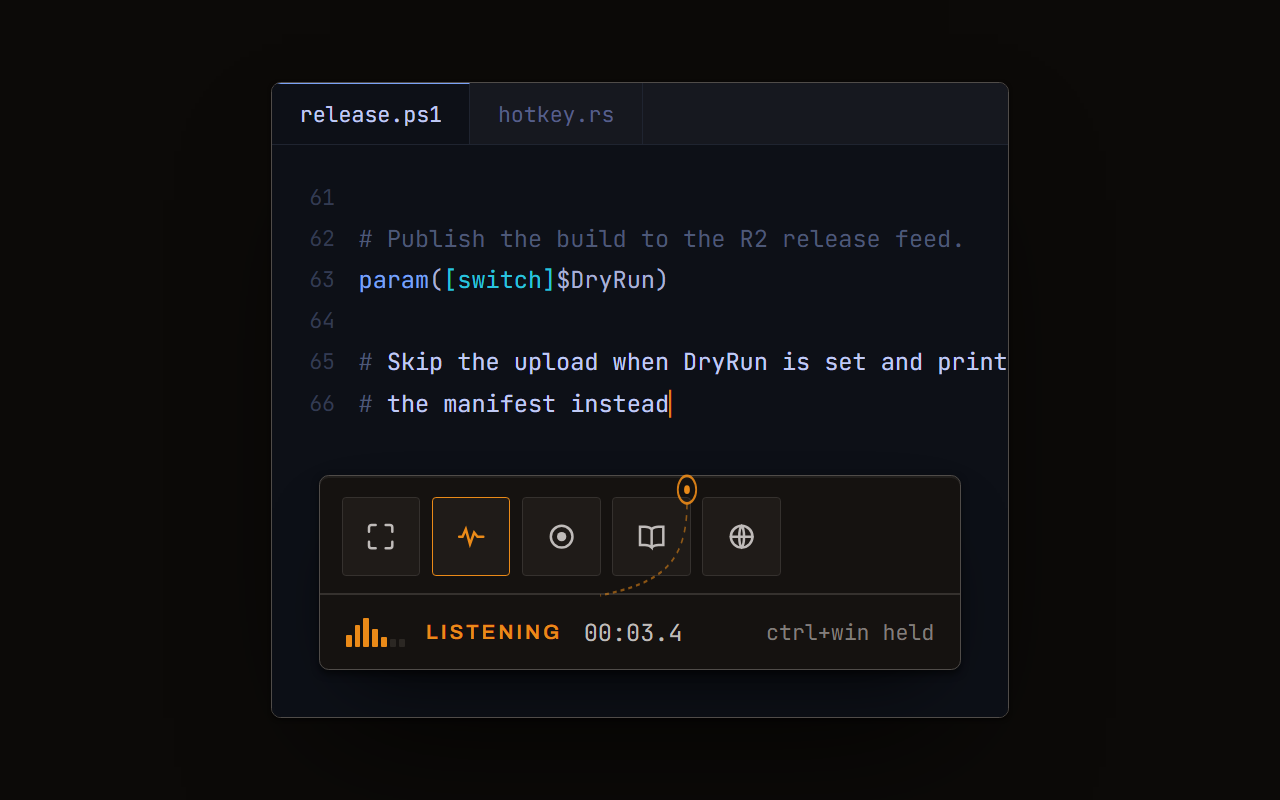
Diktieren, wo dein Cursor steht
Taste halten, sprechen, loslassen. Der Text landet dort, wo der Fokus liegt, auf deinem PC und deinem Mac, und deine Zwischenablage bekommst du zurück.
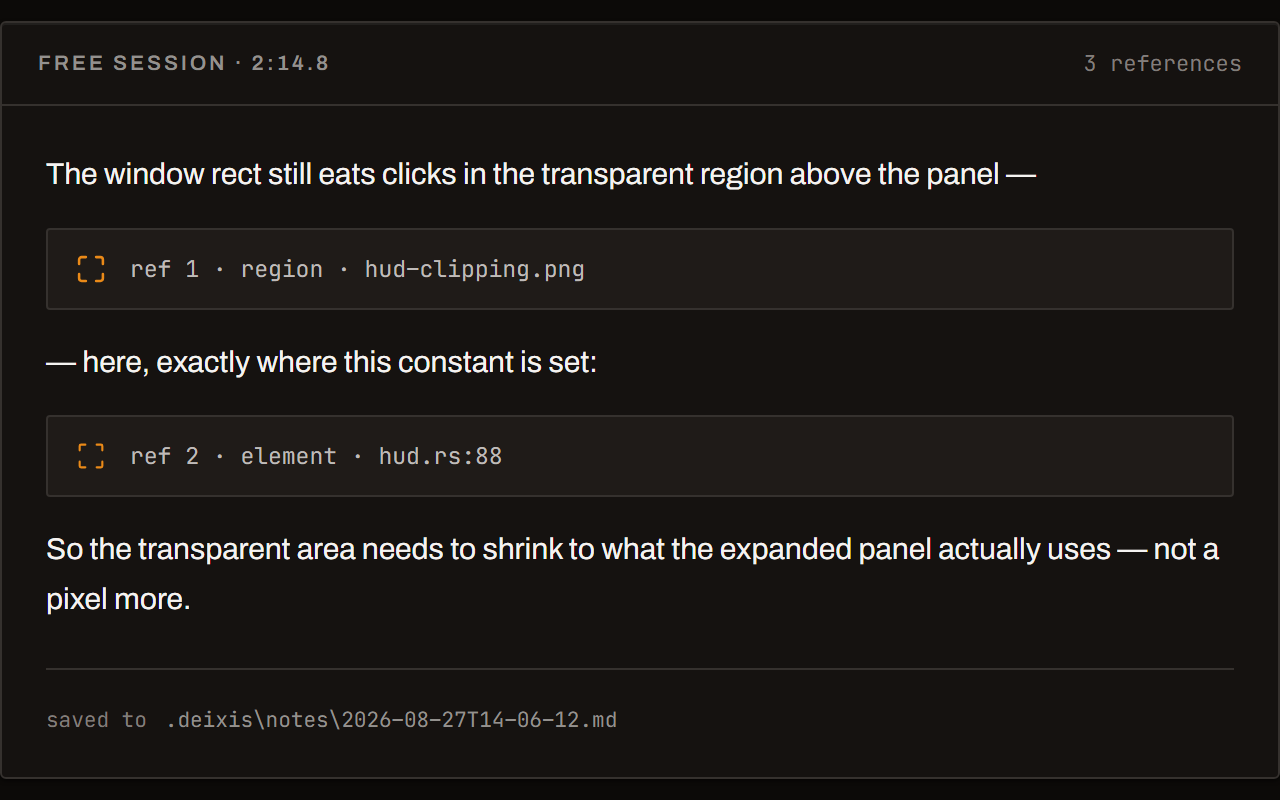
Freier Modus: sprechen und zeigen
Erzähl so lange du willst, während du einen Bereich erfasst, einen Button auf dem Bildschirm wählst oder eine Auswahl übernimmst. Eine Notiz, das Gesagte im Wechsel mit dem Gezeigten, eingefügt, wo du aufhörst, und als Markdown gespeichert.
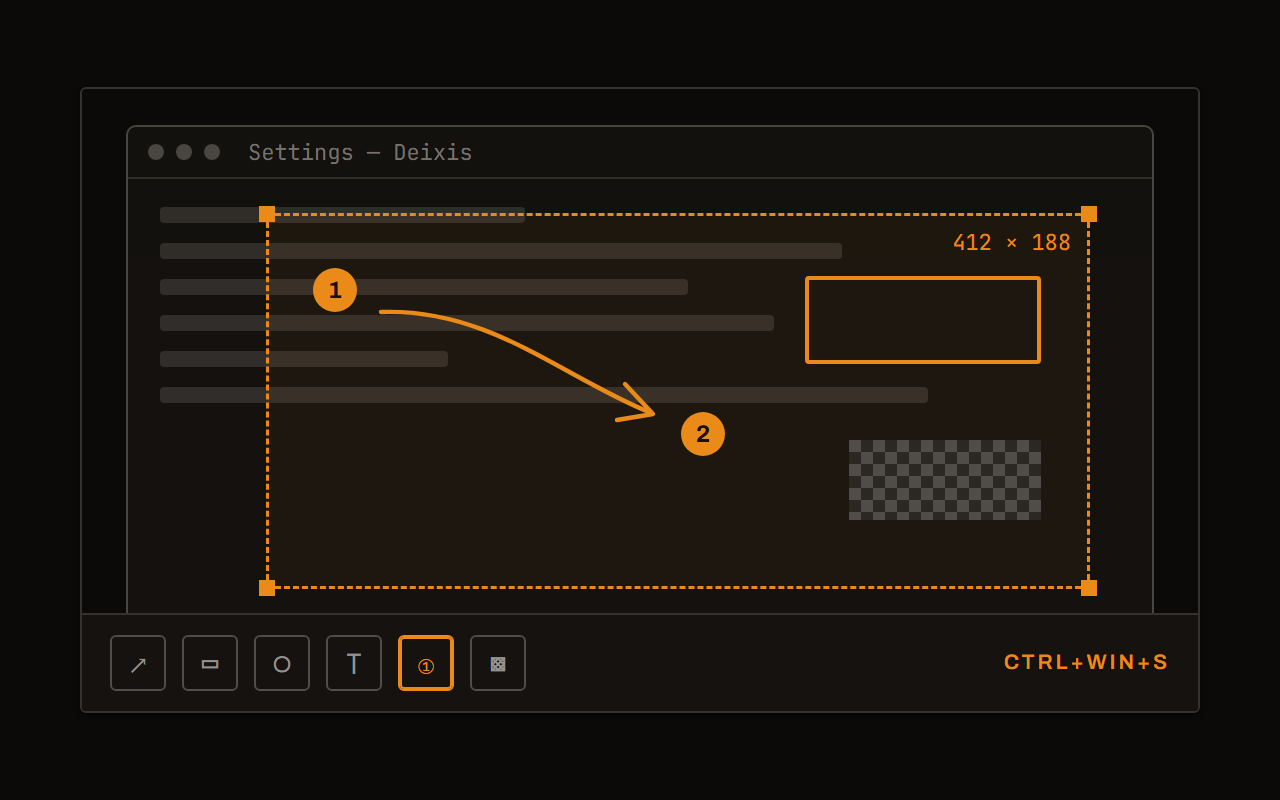
Bildschirmausschnitte, beschriftet
Jeden Bildschirm beim Tastendruck einfrieren, einen Bereich aufziehen, Pfeile, Rahmen, Text und nummerierte Schritte hinzufügen und Privates verpixeln. Gespeichert als PNG, das bearbeitbar bleibt.
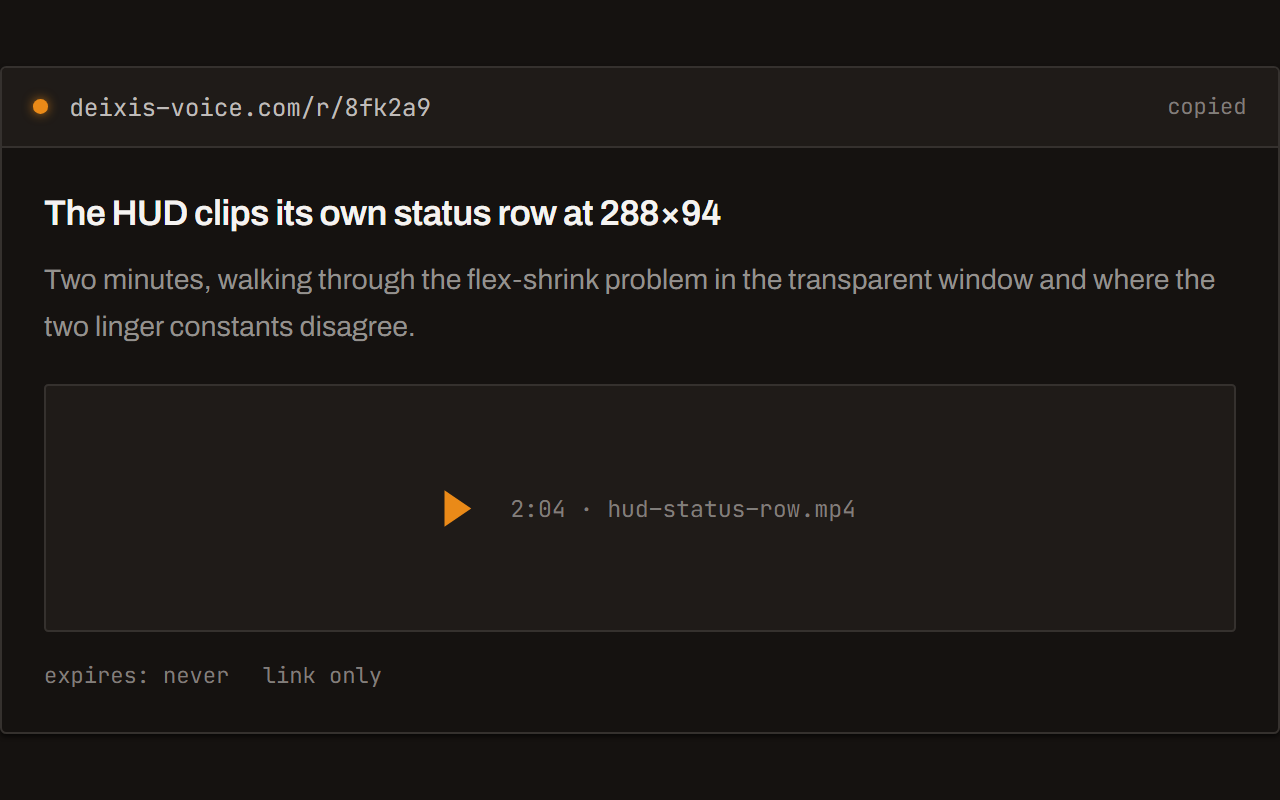
Bildschirmaufnahme, geteilt als Link
Nimm den Bildschirm mit deinem Kommentar auf. Die Aufnahme bekommt von selbst Titel, Kapitel und Zusammenfassung, und von deinem Deixis-Konto aus teilst du sie als Link, den jeder ohne Konto öffnen kann. Das Loom, für das du nicht mehr zahlen musst.
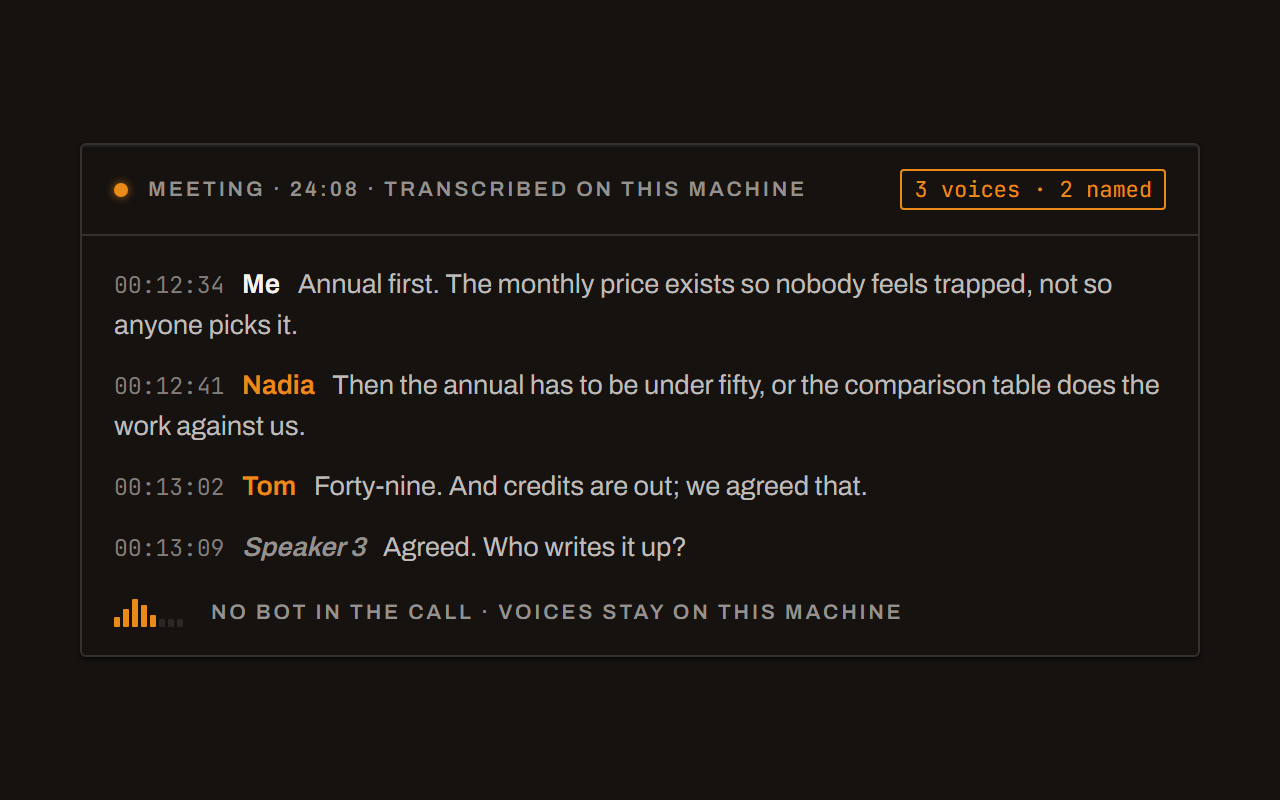
Meetings, ohne Bot, mit Namen
Dein Mikrofon und die Gegenseite, transkribiert auf deinem Rechner, während das Gespräch läuft. Deixis unterscheidet die Stimmen, merkt sich die, die du benennst, und lädt nie eine Stimme hoch.
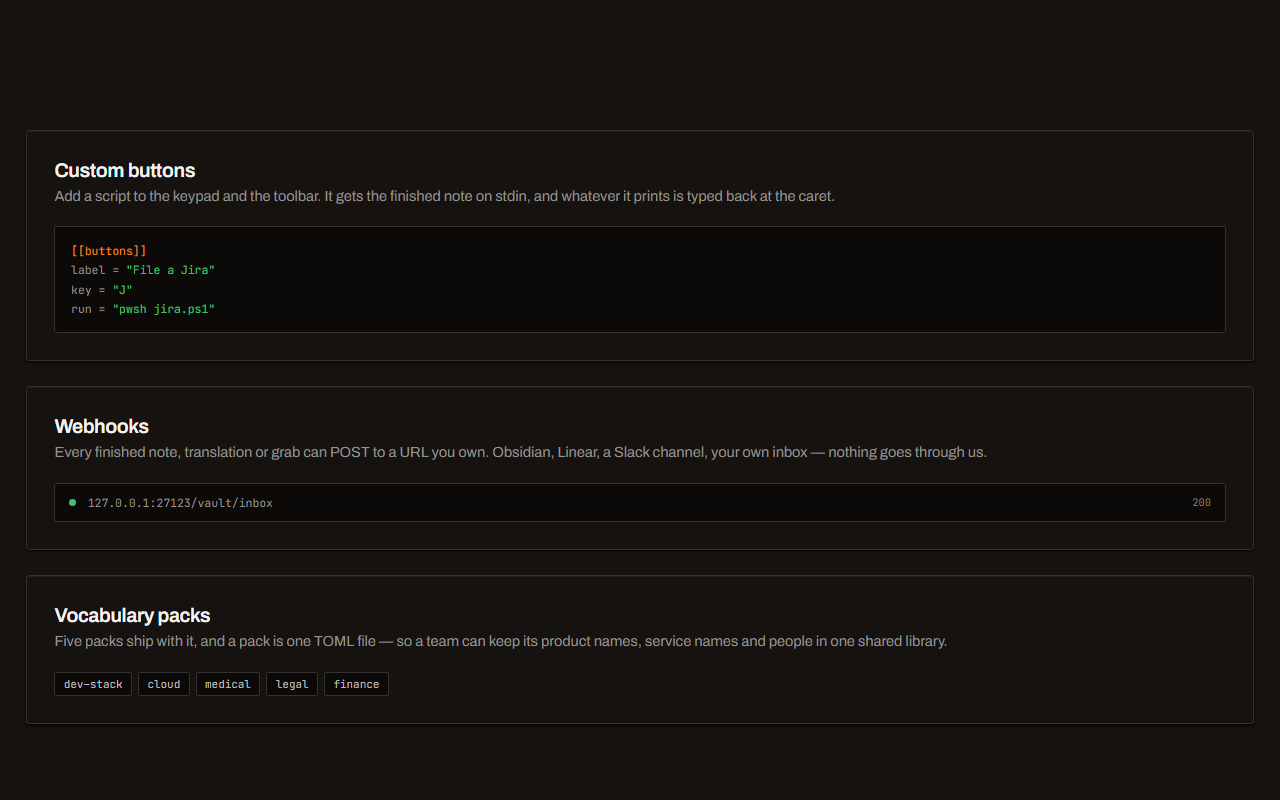
Eigene Buttons und Abläufe
Füg der Palette einen Button hinzu: Er bekommt die Notiz über stdin und tippt zurück, was er ausgibt. Schick fertige Notizen an jede URL, die dir gehört. Schritte verketten: Text aus einem Screenshot lesen, übersetzen, zusammenfassen, posten.
Bevor du fragst
Was Leute dazu suchen
Wie aktiviere ich die Diktierfunktion in Windows 11?
Klick in ein Textfeld und drück Win+H. Eine Leiste mit Mikrofon erscheint, und du kannst
sprechen. Einschalten musst du vorher nichts, aber du brauchst ein Mikrofon und eine
Internetverbindung.
Welche Tastenkombination startet das Diktieren?
Win+H für die Spracheingabe von Windows. Den Sprachzugriff startest du aus dem Startmenü. Bei
Deixis hältst du Strg+Win, solange du sprichst.
Funktioniert die Diktierfunktion von Windows 11 offline?
Win+H nicht: Laut Microsoft nutzt sie die Online-Spracherkennung und braucht Internet. Der
Sprachzugriff erkennt Deutsch nach einem einmaligen Sprachdownload auf dem Gerät, ebenso Deixis.
Warum funktioniert die Diktierfunktion nicht?
Meist fehlt die Internetverbindung, der Cursor steht in keinem Textfeld, oder Windows darf das Mikrofon nicht benutzen. Die Liste oben geht alle Punkte der Reihe nach durch.
Gibt es den Sprachzugriff auf Deutsch?
Ja. Microsofts Einrichtungsseite nennt Deutsch (Deutschland) unter den Sprachen des Sprachzugriffs, der ab Windows 11 22H2 dabei ist. Er erkennt nach dem Sprachdownload auf dem Gerät.
Ist die Diktierfunktion von Windows 11 datenschutzfreundlich?
Bei Win+H geht deine Stimme an Microsoft, weil die Erkennung online läuft. Wer das vermeiden will,
nimmt den Sprachzugriff oder Deixis; bei beiden bleibt die Erkennung auf dem Gerät, sobald das
Sprachmodell da ist.
Weiterlesen
Verwandte Seiten
Diktiersoftware für Windows im Vergleich
Diktiersoftware für Windows im Vergleich, jede Angabe datiert und von den Seiten des Herstellers – auch das, was unser eigenes Programm nicht kann.
Offline-Spracherkennung unter Windows
Diktieren ohne Internet: Spracherkennung auf deinem eigenen Rechner, kostenlos, ohne Konto. Welche Diktiersoftware unter Windows wirklich offline erkennt.
Kostenlose Diktiersoftware, die dort tippt, wo du gerade bist
Kostenlose Diktiersoftware für Windows, die in jedes Programm tippt: Taste halten, Deutsch sprechen. Erkannt auf deinem PC, ohne Konto, ohne Wortlimit.
Was du herunterlädst
Das ist Deixis, eine Desktop-App für Windows.
Der Download-Button gibt dir ein signiertes Windows-Installationsprogramm, Deixis_<version>_x64-setup.exe, herausgegeben von Dappit — Windows nennt den Herausgeber, bevor es läuft. Es ist keine zusätzliche Software gebündelt und keine Toolbar. Deixis braucht zur Installation kein Konto, und nichts von dem, was es auf deinem eigenen PC tut, steht hinter einer Anmeldung. Worauf es läuft.
Es installiert sich nur für dein Konto, ohne Administrator-Abfrage, und startet mit Windows, bis du das unter Einstellungen → Start abschaltest. Auf einem PC ohne Microsofts WebView2-Laufzeit, die Windows 11 bereits hat, lädt das Installationsprogramm sie von Microsoft. So deinstallierst du es · Die Lizenz · Datenschutzerklärung · Nutzungsbedingungen · support@deixis-voice.com
Taste halten. Sprechen. Weiterarbeiten.
Deixis ist kostenlos, braucht kein Konto und läuft auf deinem eigenen Gerät. Alles auf dieser Seite steckt in der aktuellen Version.
v1.3.2 · 64‑Bit-Windows 10/11 auf Intel oder AMD · macOS 13 auf Apple Silicon · 51 MB · sonst nichts zu installieren · auch für Windows · Android bei Google Play
Alles auf dieser Seite über Deixis stammt aus seiner Dokumentation für die aktuelle Version. Etwas veraltet? Sag es uns.